


Pourquoi investir dans un nouvel ordinateur quand une simple mise à niveau matérielle peut booster vos performances de 80% dès le premier démarrage ? Votre machine actuelle n’est pas forcément obsolète, elle est simplement bridée par un stockage lent ou saturé. Nous comprenons votre frustration face aux ralentissements système interminables et votre crainte légitime de perdre des données importantes en ouvrant votre châssis. La confusion entre les formats M.2, NVMe et SATA est un obstacle courant pour de nombreux utilisateurs en 2026.
C’est pourquoi nous avons conçu ce guide détaillé pour vous montrer exactement comment installer un ssd dans un pc portable sans aucune erreur technique. Chez Tunewtec, votre expert informatique depuis 2006, nous privilégions l’efficacité et le rapport qualité/prix pour optimiser votre matériel. Vous allez apprendre à identifier le composant compatible parmi les meilleures marques comme Samsung ou Crucial et à réaliser le montage étape par étape. Ce tutoriel couvre tout le processus, du choix du matériel sur notre boutique jusqu’au clonage sécurisé de votre système pour une transition fluide et rapide.
Points Clés
- Découvrez comment le passage au stockage flash peut diviser par quatre le temps de démarrage de votre machine et transformer sa réactivité globale.
- Maîtrisez la préparation technique indispensable, incluant la gestion des décharges électrostatiques et la liste précise des outils de précision nécessaires.
- Suivez notre méthode sécurisée pour apprendre comment installer un ssd dans un pc portable en identifiant correctement les ports M.2 ou les baies 2,5 pouces.
- Choisissez entre le clonage de vos données ou une installation propre de Windows pour optimiser les performances de votre nouveau matériel via le BIOS.
- Profitez de l’expertise de Tunewtec, spécialiste du PC portable en Tunisie, pour sélectionner les meilleures marques comme Samsung ou Crucial avec une disponibilité immédiate.
Pourquoi et comment choisir le bon SSD pour votre PC portable ?
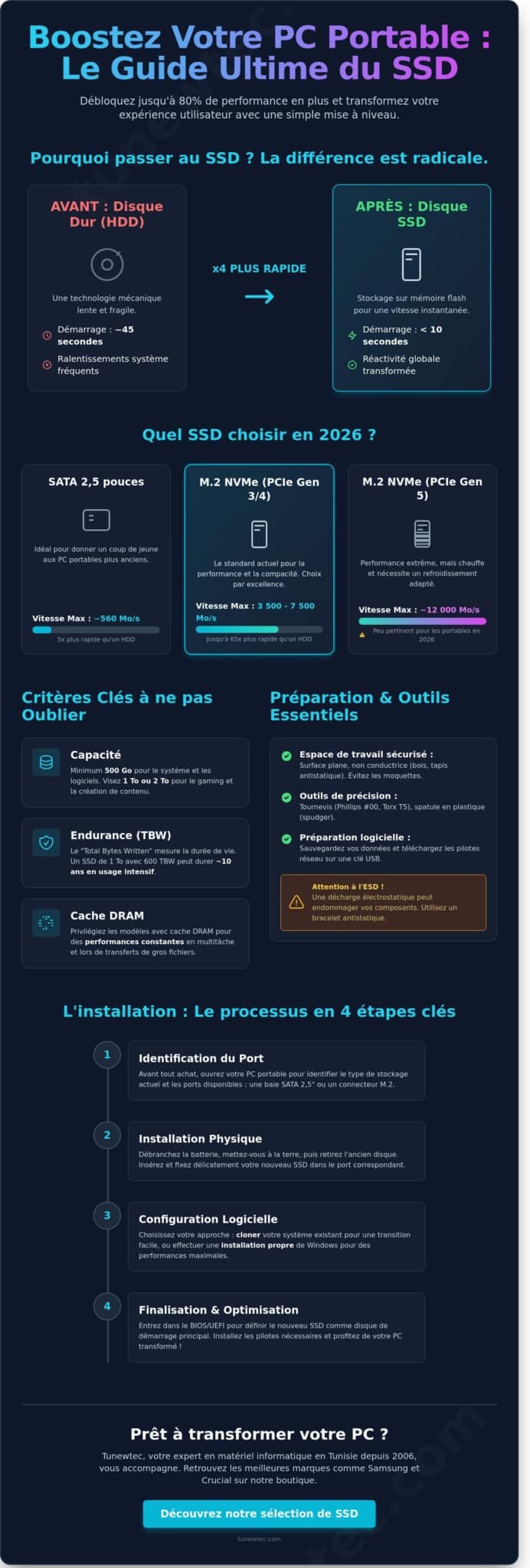
En 2026, équiper sa machine d’un stockage flash n’est plus une option de luxe mais une nécessité technique absolue. Qu’est-ce qu’un SSD (Solid-State Drive) ? Contrairement au disque dur mécanique (HDD) qui utilise des plateaux rotatifs, le SSD repose sur des puces de mémoire NAND. Cette architecture sans pièces mobiles élimine les temps de latence physique. Les résultats sont immédiats : un temps de démarrage divisé par 4, passant souvent de 45 secondes à moins de 10 secondes sur les modèles récents. Pour comprendre comment installer un ssd dans un pc portable, vous devez d’abord identifier si votre usage privilégie le stockage de masse ou la vitesse pure pour le gaming et le montage vidéo 4K.
La réactivité de vos logiciels change radicalement avec cette technologie. Un SSD offre des débits de lecture aléatoire bien supérieurs, ce qui permet à Windows de charger les fichiers système instantanément. Tunewtec, expert en matériel informatique depuis 2006, constate qu’un simple changement de disque redonne vie à des PC portables vieux de cinq ans. Avant tout achat, vérifiez l’ouverture de votre châssis. Les modèles ultra-fins n’acceptent que le format M.2, tandis que les stations de travail plus anciennes conservent parfois un emplacement SATA 2,5 pouces. C’est la première étape indispensable avant d’apprendre comment installer un ssd dans un pc portable de manière sécurisée.
Différences entre SSD SATA, M.2 NVMe et PCIe 5.0
Le format SATA 2,5 pouces reste la solution de mise à niveau pour les anciens ordinateurs. Sa vitesse plafonne à 560 Mo/s, ce qui reste 5 fois plus rapide qu’un HDD classique. Le standard M.2 NVMe est aujourd’hui le choix par excellence pour la compacité. Il utilise le bus PCIe pour atteindre des vitesses allant de 3 500 Mo/s (Gen 3) à 7 500 Mo/s (Gen 4). Le PCIe Gen 5 est désormais disponible avec des sommets à 12 000 Mo/s. Cependant, il reste peu pertinent pour un usage quotidien en 2026. Ces disques chauffent énormément et nécessitent des dissipateurs souvent trop volumineux pour un châssis de PC portable standard.
Capacité et endurance (TBW) : les critères oubliés
Le choix de la capacité est crucial pour la longévité de votre installation. 500 Go constitue le strict minimum recommandé aujourd’hui pour faire cohabiter le système d’exploitation et vos applications professionnelles. Les gamers s’orienteront plus naturellement vers 1 To ou 2 To. Ne négligez pas le TBW (Total Bytes Written). Cet indicateur définit la quantité totale de données que vous pouvez écrire avant que les cellules de mémoire ne s’usent. Un SSD de 1 To avec un TBW de 600 est un gage de durabilité pour environ 10 ans d’utilisation intensive. Enfin, privilégiez les modèles équipés d’un cache DRAM. Ils maintiennent des performances constantes lors du multitâche, contrairement aux modèles d’entrée de gamme qui ralentissent lors des transferts de fichiers volumineux.
Préparation et outils indispensables avant l’ouverture du châssis
Savoir comment installer un ssd dans un pc portable commence par une préparation rigoureuse du matériel. Une erreur de manipulation ou l’oubli d’un outil peut transformer une mise à niveau simple en une panne matérielle coûteuse. La sécurité est votre priorité absolue. Une décharge électrostatique (ESD) de seulement 30 volts, imperceptible pour l’homme, suffit à endommager les circuits intégrés d’une carte mère. L’utilisation d’un bracelet antistatique relié à une prise de terre est recommandée pour neutraliser ce risque.
Votre liste de contrôle doit inclure des outils spécifiques. Un kit de tournevis de précision (souvent Phillips #00 ou Torx T5 selon les marques comme ASUS ou Dell) est essentiel. N’utilisez jamais de tournevis magnétiques trop puissants près des composants sensibles. Une spatule en plastique (spudger) permet de déclipser le châssis sans rayer le plastique ou tordre l’aluminium. Enfin, la préparation logicielle est cruciale. Téléchargez les pilotes réseau de votre modèle sur une clé USB avant de commencer, car Windows 11 ne reconnaît pas toujours les cartes Wi-Fi récentes nativement lors d’une installation propre.
Aménager un espace de travail sécurisé
Choisissez une surface plane, non conductrice, comme une table en bois ou un tapis antistatique. Évitez les zones moquettées qui favorisent l’électricité statique. L’organisation des vis est un point critique. Les fabricants utilisent souvent des longueurs différentes pour un même capot. Utilisez un pilulier ou un plateau magnétique pour classer les vis par zone (arrière, centre, charnières). Une fois le capot retiré, déconnectez immédiatement la batterie. C’est l’étape que 40% des débutants oublient. Même éteint, un circuit sous tension peut provoquer un court-circuit si un outil tombe sur la carte mère.
Sauvegarde et outils de transfert de données
La perte de données est un risque réel lors d’une manipulation physique. Un backup complet sur un disque dur externe ou un service cloud est obligatoire. Si vous souhaitez conserver votre système actuel, informez-vous sur le clonage de données et d’OS pour migrer vos partitions vers le nouveau disque. En 2026, des solutions comme Macrium Reflect ou Acronis restent des standards pour garantir l’intégrité des fichiers.
Pour faciliter l’opération, l’usage d’un boîtier USB externe pour NVMe ou SATA permet de tester le nouveau SSD avant l’insertion ou de transformer votre ancien disque en stockage d’appoint. Si vous cherchez un composant fiable pour votre machine, consultez notre sélection de SSD haute performance pour garantir une compatibilité totale. Vérifiez toujours la somme de contrôle (checksum) de vos sauvegardes importantes avant d’ouvrir votre machine. Savoir comment installer un ssd dans un pc portable
Guide étape par étape : l’installation physique du SSD
L’ouverture du châssis est l’étape la plus délicate de l’opération. Pour réussir l’exercice et savoir comment installer un ssd dans un pc portable sans laisser de traces, munissez-vous d’un kit d’outils de précision. Commencez par dévisser toutes les vis situées sous la base de l’appareil. Notez que certains fabricants, comme HP ou Dell, dissimulent parfois des vis sous les patins antidérapants en caoutchouc. Une fois les vis retirées, utilisez un médiator ou un levier en plastique pour déclipser la coque arrière. Progressez millimètre par millimètre sur tout le contour pour libérer les ergots en plastique sans les briser. Une pression excessive à un seul endroit risquerait de tordre le châssis.
Une fois l’intérieur accessible, la première règle de sécurité consiste à débrancher le connecteur de la batterie. Cela élimine tout risque de court-circuit sur la carte mère pendant la manipulation. Identifiez ensuite l’emplacement de stockage disponible. Sur les modèles récents, vous trouverez principalement des ports M.2, reconnaissables à leur petite taille de 22 mm de large. Les modèles plus anciens ou plus volumineux disposent d’une baie 2,5 pouces protégée par un berceau métallique. L’identification visuelle est immédiate : le port M.2 est une simple fente fine, tandis que la baie SATA ressemble à un emplacement pour disque dur classique.
Installation d’un SSD M.2 (NVMe ou SATA)
Pour insérer le module M.2, présentez-le devant le connecteur avec un angle d’environ 30 degrés. Glissez les broches dorées dans la fente jusqu’à ce qu’elles ne soient plus visibles. Appuyez ensuite doucement sur l’extrémité du SSD pour l’aligner avec le support de fixation. Utilisez la vis spécifique (souvent de type M2x3mm) pour sécuriser le disque. Serrez fermement mais sans forcer. Un serrage trop brutal pourrait endommager les couches de cuivre du PCB ou casser le support soudé à la carte mère.
Remplacement d’un disque dur 2,5 pouces par un SSD SATA
Si votre objectif est de remplacer un disque dur mécanique, dévissez d’abord le berceau métallique, aussi appelé caddy, qui maintient l’unité actuelle. Retirez les quatre vis latérales fixant le disque au support. Placez votre nouveau SSD SATA dans le caddy et remettez les vis pour assurer une stabilité parfaite. Alignez les connecteurs de données et d’alimentation avec le port SATA de l’ordinateur. Poussez le bloc horizontalement jusqu’à sentir un verrouillage complet. Cette fixation mécanique est cruciale pour éviter les déconnexions lors des déplacements de votre machine.
Après avoir vérifié que chaque élément est bien en place, rebranchez la batterie interne. Replacez la coque arrière en commençant par les clips de la zone avant (souvent près du pavé tactile) avant de descendre vers les charnières. Terminez en remettant les vis de fixation. Cette procédure physique, maîtrisée par nos techniciens depuis 2006, prend généralement 15 minutes. C’est la méthode la plus fiable pour comprendre comment installer un ssd dans un pc portable et garantir la longévité de votre matériel informatique.
Configuration logicielle : clonage de données et optimisation
Une fois le montage physique terminé, la partie logicielle détermine la réactivité finale de votre machine. C’est ici que vous décidez de l’efficacité de votre système. Avant de lancer Windows, accédez au BIOS ou à l’UEFI (souvent via les touches F2, F12 ou Suppr au démarrage) pour confirmer que le matériel est reconnu par la carte mère. Si votre disque n’apparaît pas, vérifiez immédiatement le branchement interne. Savoir comment installer un ssd dans un pc portable implique aussi de maîtriser ces réglages de base pour éviter les erreurs de démarrage frustrantes.
Réussir le clonage de son système
Le clonage reste la solution la plus rapide pour conserver vos fichiers et vos logiciels. Utilisez des outils professionnels comme Macrium Reflect ou Acronis Cyber Protect Home Office. Ces logiciels créent une copie miroir exacte de votre ancien disque sur le nouveau. Si votre nouveau SSD de 500 Go est plus petit que l’ancien disque de 1 To, ces utilitaires permettent de redimensionner les partitions proportionnellement. Une fois l’opération finie, redémarrez et modifiez l’ordre de boot dans le BIOS pour placer le SSD en priorité numéro un. Cela garantit un démarrage en moins de 10 secondes.
Installation propre (Clean Install) de Windows 11/12
Pour une machine sans ralentissements, l’installation propre est la méthode privilégiée par les experts de Tunewtec. En 2026, l’usage de Windows 12 nécessite une configuration optimisée. Voici la marche à suivre :
- Créez une clé USB bootable de 8 Go minimum avec l’outil de création de média officiel de Microsoft.
- Démarrez sur la clé et suivez les instructions pour installer le système sur l’espace non alloué.
- La licence Windows est généralement liée à la carte mère, l’activation est donc automatique.
- Installez les pilotes spécifiques (Chipset, Wi-Fi 7, GPU) depuis le site du constructeur comme ASUS, HP ou Lenovo pour garantir la stabilité.
L’initialisation du disque doit impérativement se faire en mode GPT pour une compatibilité UEFI totale. Sous Windows, utilisez l’outil Gestion des disques pour formater le volume si celui-ci n’apparaît pas dans l’explorateur de fichiers. Cette étape est cruciale pour que le système reconnaisse l’intégralité de la capacité de stockage.
Enfin, optimisez votre configuration post-installation. Vérifiez que le mode AHCI est bien activé dans le BIOS pour maximiser les débits. Sous Windows, assurez-vous que la fonction TRIM est active via l’invite de commande. Le TRIM permet au système d’exploitation d’indiquer au SSD quelles zones de données ne sont plus utilisées, ce qui évite la dégradation des performances sur le long terme. Depuis 2006, nous conseillons ces réglages pour assurer la longévité de vos composants.
Besoin d’un support de stockage fiable et rapide pour votre machine ?
Découvrez notre gamme complète de SSD au meilleur prix chez Tunewtec
Pourquoi choisir Tunewtec pour votre upgrade SSD en Tunisie ?
Tunewtec s’impose comme votre boutique informatique de confiance depuis 2006. Pour booster votre machine, nous maintenons un stock permanent des références mondiales les plus fiables comme Samsung, Crucial ou Kingston. Notre équipe technique vérifie systématiquement la compatibilité de votre connectique, qu’il s’agisse de SATA III, de M.2 NVMe Gen3 ou des derniers standards Gen4. Savoir comment installer un ssd dans un pc portable est une étape utile, mais disposer du matériel adéquat et d’un support local est essentiel pour une mise à niveau réussie.
Nos conseillers experts ne se contentent pas de vendre un produit. Ils analysent vos besoins réels en fonction de votre usage (gaming, bureautique ou montage vidéo) pour vous proposer le meilleur rapport qualité/prix. Voici pourquoi nos clients nous font confiance pour leurs composants :
- Stock exhaustif : Disponibilité immédiate des modèles 250 Go, 500 Go, 1 To et 2 To.
- Expertise technique : Vérification gratuite de la compatibilité avec votre modèle de PC portable spécifique.
- Garantie locale : Un SAV réactif basé à Tunis pour traiter toute demande rapidement.
- Fiabilité : Nous ne vendons que des composants 100% authentiques issus des circuits officiels.
Trouver le meilleur prix PC portable Tunisie et composants
Nous surveillons le marché pour proposer des tarifs compétitifs sur chaque PC portable Tunisie et sur l’ensemble des composants de stockage. Les promotions régulières permettent d’acquérir des SSD haute performance à des prix attractifs. Si vous commandez en ligne, la livraison est rapide sur toute la Tunisie, généralement sous 24 à 48 heures. Pour ceux qui souhaitent acquérir une nouvelle machine performante, consultez notre guide complet pour choisir votre ordinateur portable afin de prendre une décision éclairée.
Le service après-vente Tunewtec : votre sécurité
L’installation physique d’un disque peut s’avérer complexe sur certains châssis modernes. Nos techniciens maîtrisent parfaitement comment installer un ssd dans un pc portable sans endommager les composants internes sensibles. Ce service de montage professionnel préserve souvent votre garantie constructeur et vous évite les erreurs de manipulation statique.
Chaque installation en atelier s’accompagne de tests de performance rigoureux. Nous mesurons les débits réels pour garantir que votre système profite du plein potentiel du nouveau disque. Si vos besoins évoluent vers une machine de travail plus puissante, comme un PC professionnel déjà optimisé avec un stockage ultra-rapide, notre sélection répond aux exigences des métiers les plus gourmands en ressources. Faire confiance à Tunewtec, c’est choisir l’efficacité technique et la sécurité d’un accompagnement de proximité.
Passez à la vitesse supérieure avec un stockage haute performance
Vous détenez désormais toutes les clés techniques pour transformer radicalement la réactivité de votre machine. Savoir comment installer un ssd dans un pc portable permet d’augmenter les vitesses de lecture et d’écriture de manière spectaculaire, dépassant souvent les 500 Mo/s pour les modèles SATA et les 3500 Mo/s pour le format NVMe. Cette procédure demande une préparation minutieuse, l’utilisation de tournevis de précision et une étape cruciale de clonage logiciel pour sécuriser vos données système sans perte d’information.
Depuis 2006, Tunewtec s’impose comme le spécialiste de confiance en Tunisie pour l’évolution de votre matériel informatique. Notre centre technique situé à Tunis mobilise une expertise reconnue et un SAV professionnel pour vous guider dans chaque étape de votre upgrade. Nous stockons en permanence les références phares des constructeurs mondiaux comme Samsung, Kingston ou Crucial. Opter pour cette mise à niveau matérielle est une décision pragmatique qui maximise votre productivité immédiate tout en évitant l’investissement lourd d’un remplacement complet de votre ordinateur.
Boostez votre PC : découvrez nos SSD au meilleur prix chez Tunewtec !
Prenez le contrôle de vos performances et retrouvez un confort d’utilisation optimal dès les premières secondes du prochain démarrage de votre système.
Questions fréquemment posées sur l’installation de SSD
L’installation d’un SSD annule-t-elle la garantie de mon PC portable ?
L’installation d’un SSD n’annule généralement pas votre garantie si l’appareil dispose d’une trappe d’accès prévue par le fabricant. Les marques comme ASUS, MSI ou Lenovo autorisent l’ouverture du châssis pour faire évoluer le stockage depuis 2021. Veillez simplement à ne pas endommager les composants internes ou à ne pas briser les sceaux de garantie spécifiques placés sur le processeur. En cas de doute, consultez le manuel technique de votre modèle pour confirmer les conditions constructeur.
Puis-je installer un SSD NVMe dans un emplacement prévu pour un SSD SATA M.2 ?
Non, vous ne pouvez pas installer un disque NVMe dans un port exclusivement SATA M.2 à cause des différences de protocoles et de clés physiques. Un port SATA utilise souvent des clés B+M, tandis que le NVMe utilise une clé M unique. Si vous forcez l’installation, le bios ne reconnaîtra pas le disque car il ne gère pas les lignes PCIe sur ce port spécifique. Vérifiez toujours la fiche technique de votre carte mère avant tout achat de composant.
Quelle est la différence de vitesse réelle entre un HDD et un SSD en 2026 ?
La différence est flagrante car un SSD est environ 100 fois plus rapide qu’un disque dur mécanique traditionnel. En 2026, un HDD plafonne à 160 Mo/s alors qu’un SSD NVMe Gen5 atteint des sommets de 14 000 Mo/s. Ce gain de performance réduit le temps de démarrage de votre système Windows de 90 secondes à moins de 8 secondes. La réactivité globale de votre PC portable Tunisie change radicalement lors du lancement d’applications lourdes ou de jeux vidéo.
Ai-je besoin de réinstaller tous mes logiciels après avoir changé de disque ?
Non, il n’est pas nécessaire de tout réinstaller si vous utilisez une solution de clonage de disque. Des logiciels comme Macrium Reflect ou Acronis permettent de copier l’intégralité de vos données, incluant Windows et vos programmes, vers le nouveau support. Vous conservez ainsi vos réglages personnels et vos fichiers sans perdre de temps. C’est l’étape la plus simple pour comprendre comment installer un ssd dans un pc portable sans repartir d’une installation vierge.
Comment savoir si mon PC portable possède un emplacement M.2 libre ?
Vous pouvez vérifier la disponibilité d’un port M.2 en consultant l’onglet Performance du Gestionnaire des tâches de Windows. L’utilisation d’un logiciel gratuit comme HWinfo64 permet aussi d’identifier les ports PCIe vacants sans ouvrir l’ordinateur. Environ 85% des PC portables vendus depuis 2023 possèdent au moins un emplacement M.2 supplémentaire pour l’extension du stockage. Si l’information logicielle est incomplète, une inspection visuelle après retrait du capot arrière reste la méthode la plus fiable.
Est-il nécessaire d’acheter un dissipateur thermique pour mon SSD de PC portable ?
Un dissipateur n’est pas obligatoire pour un usage classique, mais il est fortement recommandé pour les SSD NVMe Gen4 ou Gen5. Ces disques haute performance peuvent dépasser les 75°C lors de transferts de fichiers volumineux, ce qui provoque une baisse de débit par sécurité. Comme l’espace est réduit dans un ordinateur portable, utilisez un pad thermique en cuivre ou en graphène de 1 millimètre. Cette solution évite la surchauffe sans empêcher la fermeture du châssis de votre machine.
Quel est le meilleur SSD pour un PC gamer en Tunisie actuellement ?
Le Samsung 990 Pro et le Western Digital Black SN850X sont les références dominantes pour le gaming en 2026. Ces modèles offrent des vitesses de lecture dépassant 7 000 Mo/s, garantissant des temps de chargement quasi instantanés dans les jeux AAA. Tunewtec, expert informatique depuis 2006, propose ces composants avec une garantie constructeur complète et une disponibilité immédiate. C’est le choix prioritaire pour optimiser comment installer un ssd dans un pc portable destiné aux performances extrêmes.


